01
Acesse o link oficial
Inicie pelo link fornecido pela AiTech. Verifique se o endereço está correto antes de informar qualquer dado.
Guia de configuração
Um roteiro educativo para entender a sequência de cadastro, verificação, depósito e conexão. As telas e exigências podem mudar. Sempre siga a documentação exibida na plataforma no momento da configuração.
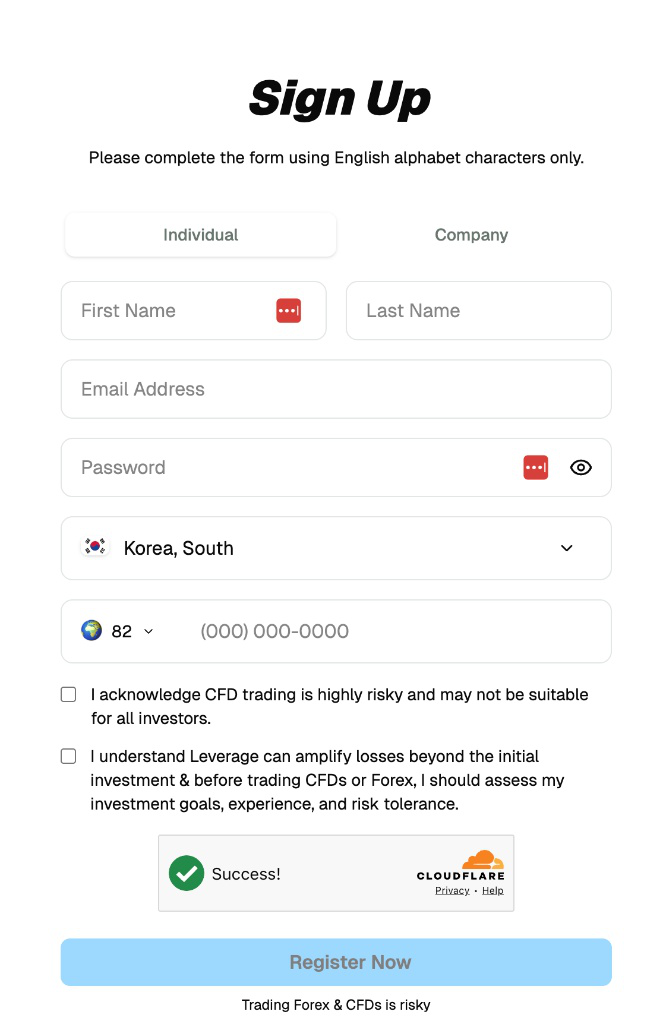
Cadastro inicial no portal de indicação
Inicie pelo link fornecido pela AiTech. Verifique se o endereço está correto antes de informar qualquer dado.
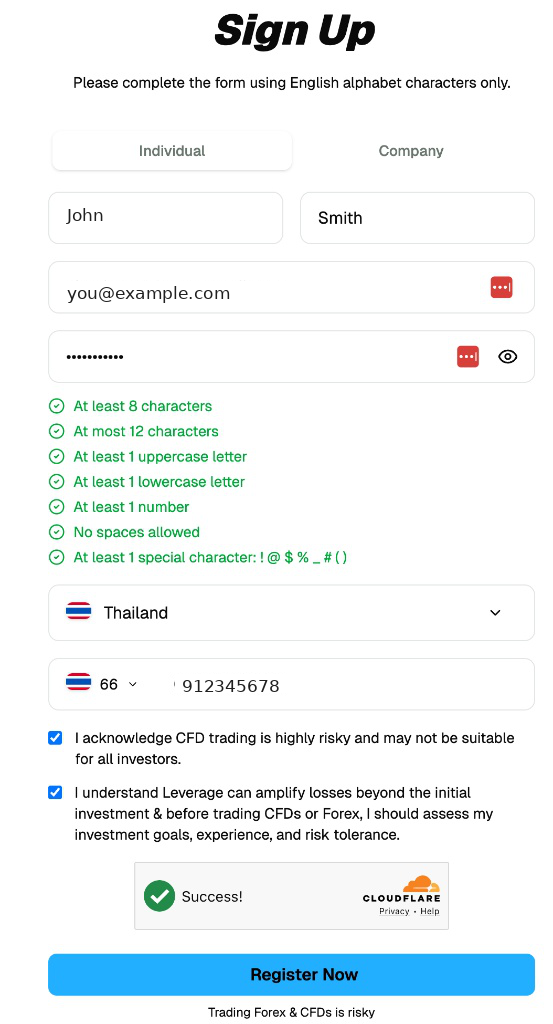
Informe nome, e-mail, país, telefone e crie uma senha forte. Leia os avisos e termos antes de aceitar.
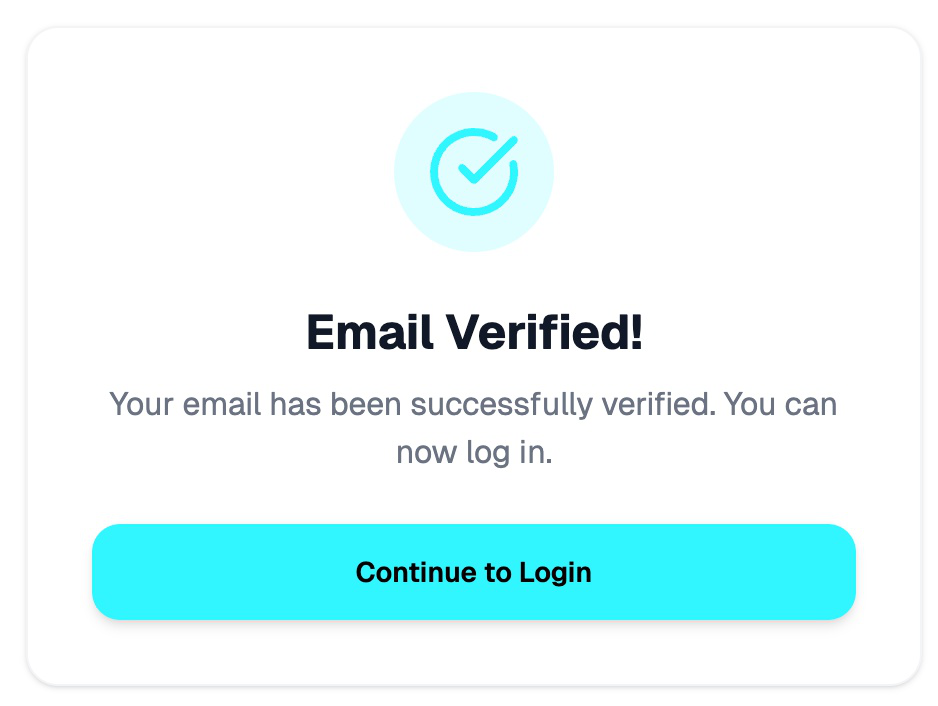
Abra a mensagem de verificação e confirme a conta. Se ela não chegar, confira spam e promoções.
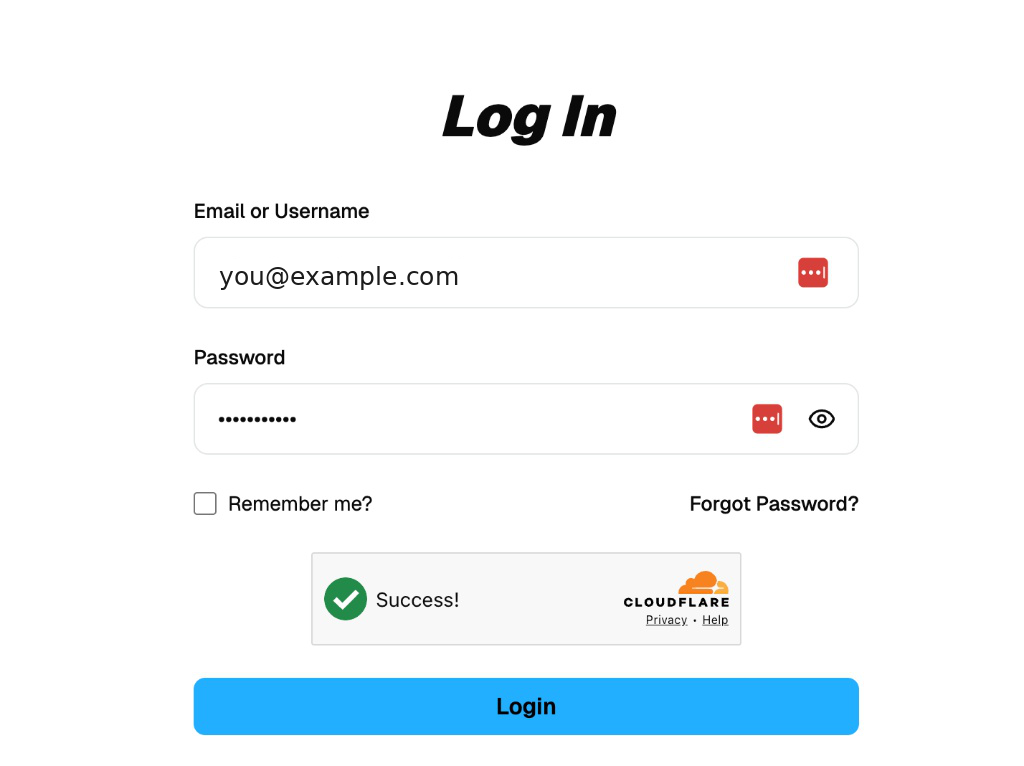
Faça login e guarde os dados de acesso em local seguro. Esse painel reúne as próximas etapas.
Vinculação entre o portal, a TAG Markets e a CopyX
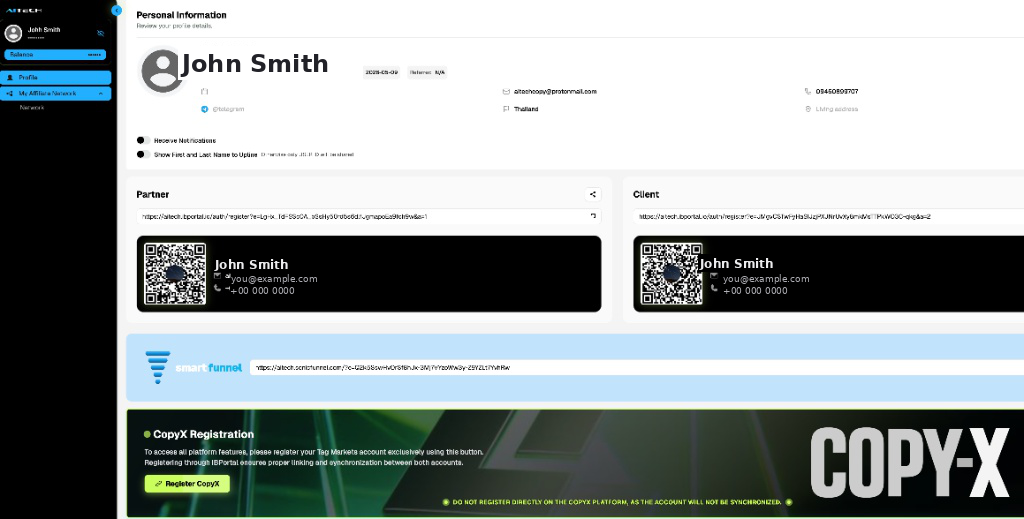
No perfil do portal, localize a área de registro da CopyX e use o botão disponível para criar a conta vinculada.
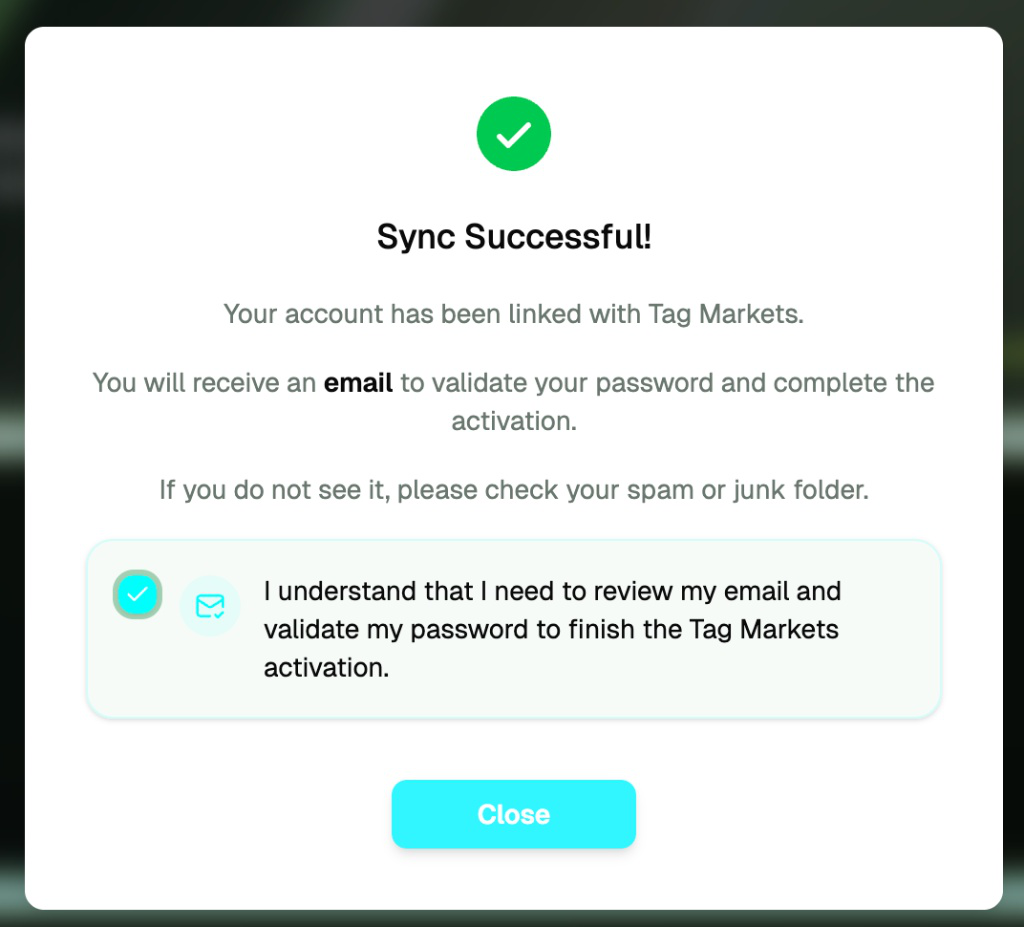
Defina a senha solicitada e conclua a sincronização. Não compartilhe sua senha com terceiros.
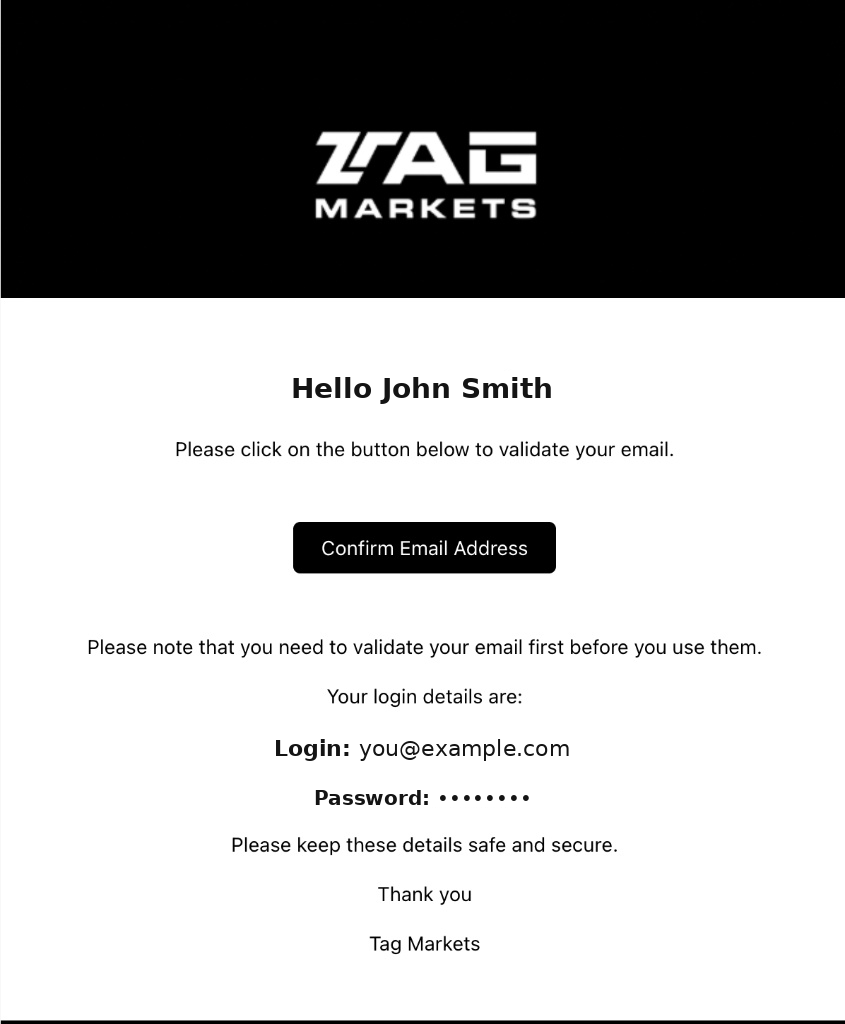
Abra o e-mail enviado pela plataforma, confirme o endereço e registre as credenciais exibidas.
Identidade, valor inicial e método de pagamento
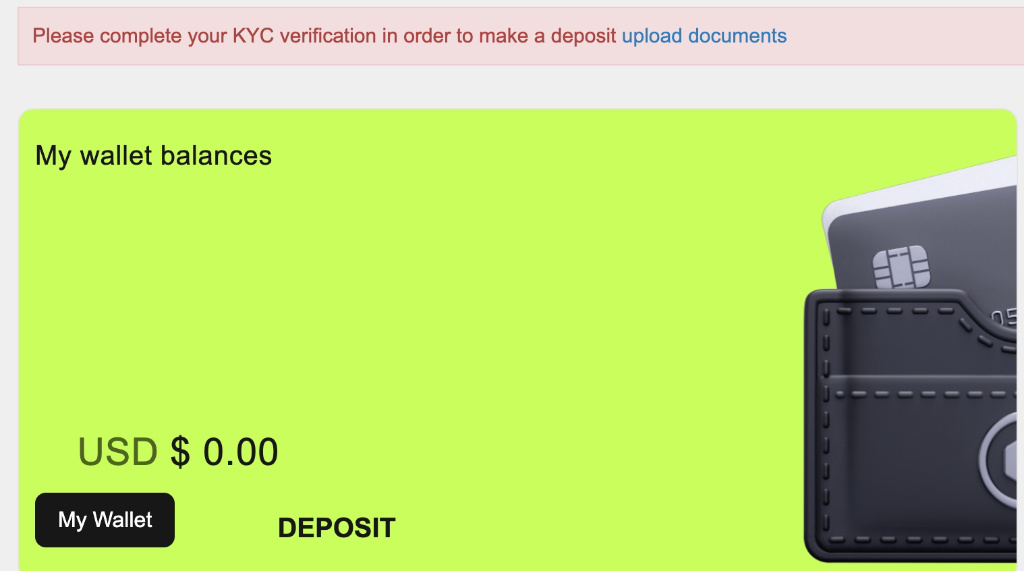
Envie os documentos solicitados no painel. Podem ser exigidos documento oficial, comprovativo e selfie, conforme a jurisdição.
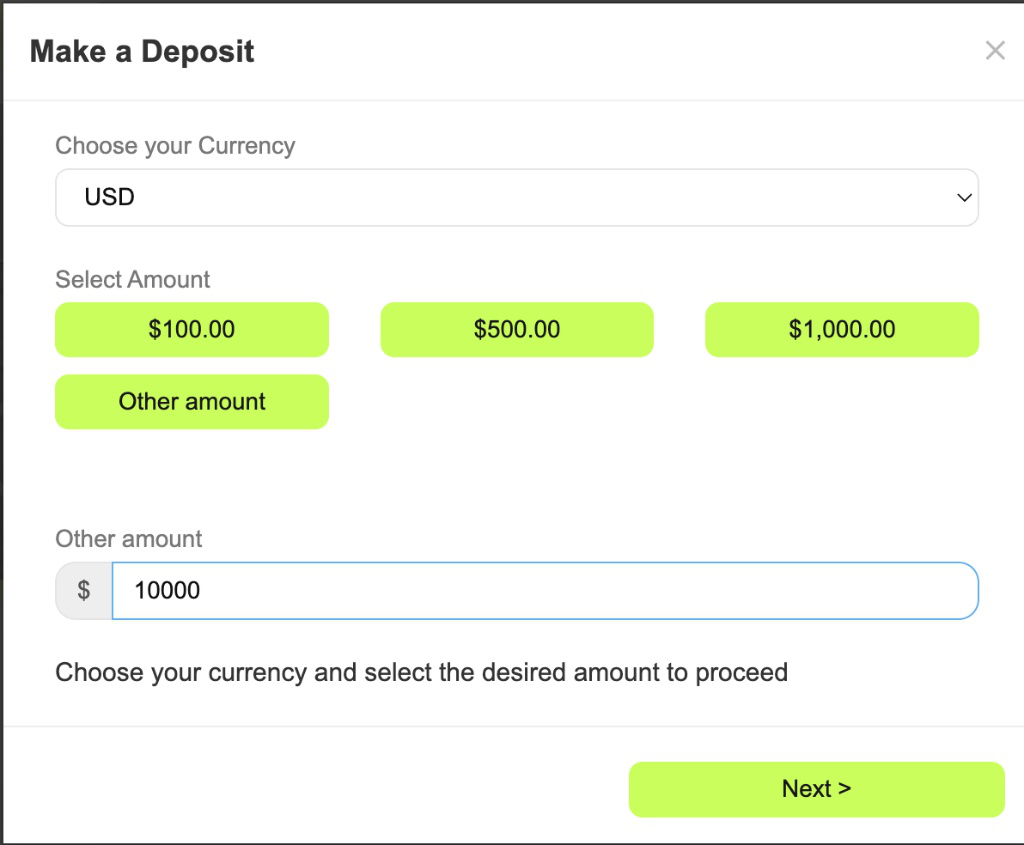
Escolha um valor compatível com sua tolerância a risco. Nunca utilize dinheiro necessário para despesas ou emergências.
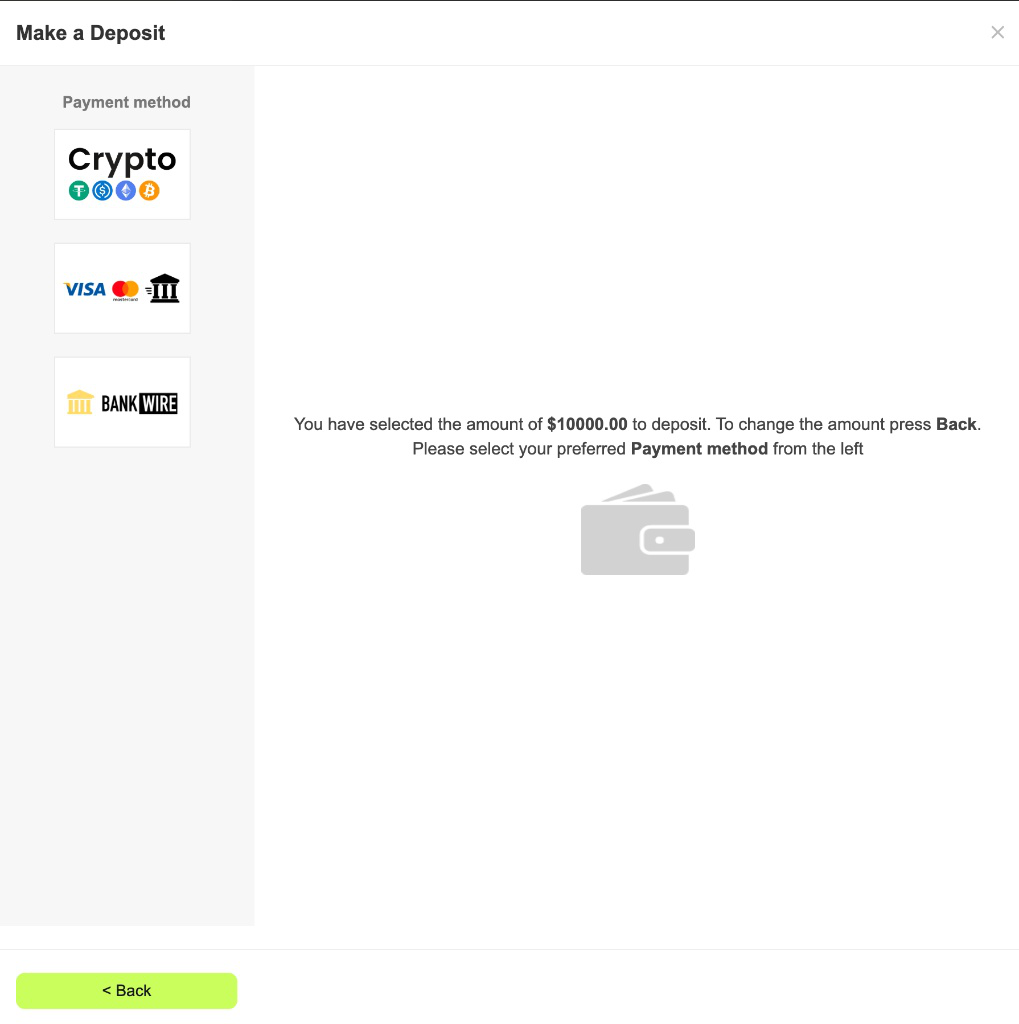
Confira moeda, taxas, prazos e titularidade antes de usar cartão, transferência ou criptoativo.
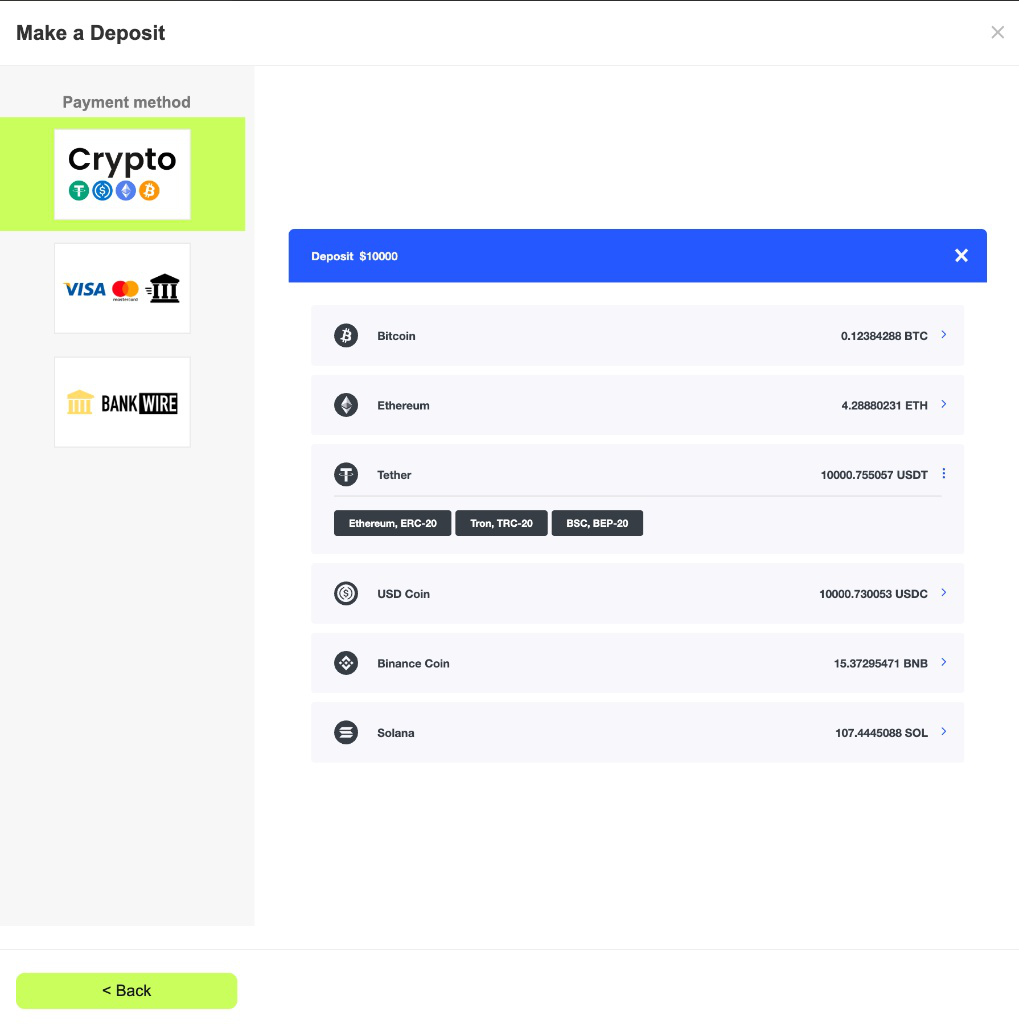
Em depósitos com ativos digitais, a moeda, a rede e o endereço precisam coincidir exatamente. Um envio incorreto pode ser irreversível.
Conexão à Sonic AI e ativação da conta ampliada
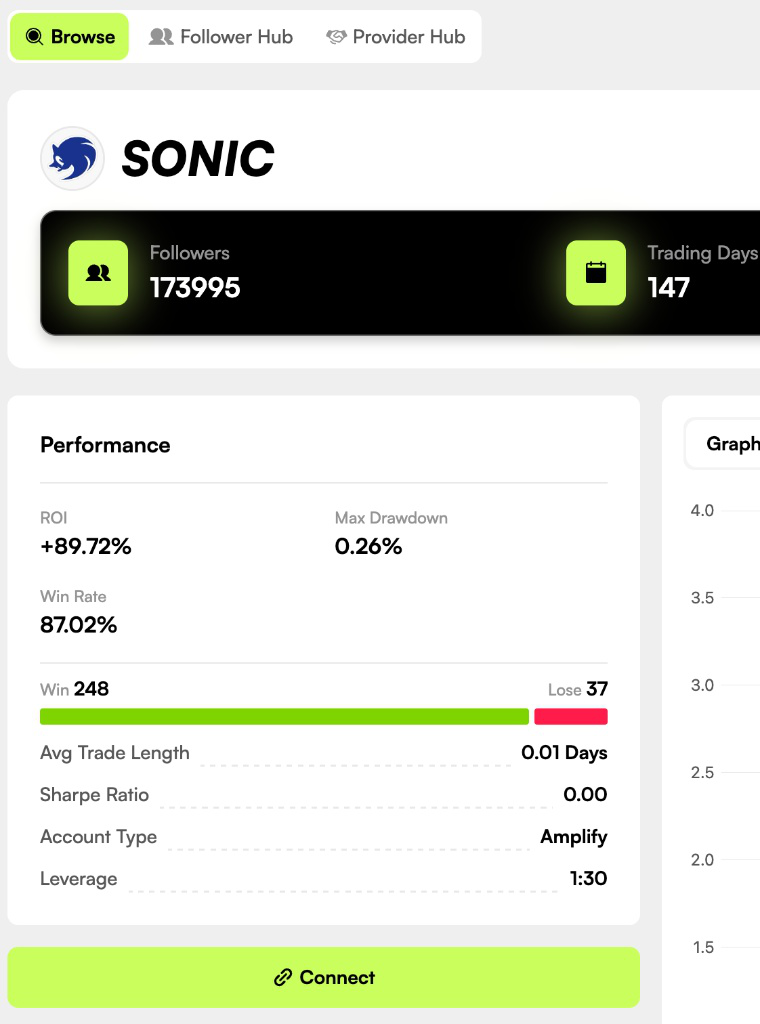
Na área CopyX, abra os detalhes da Sonic AI. Revise histórico, drawdown, operações, custos e avisos antes de conectar.
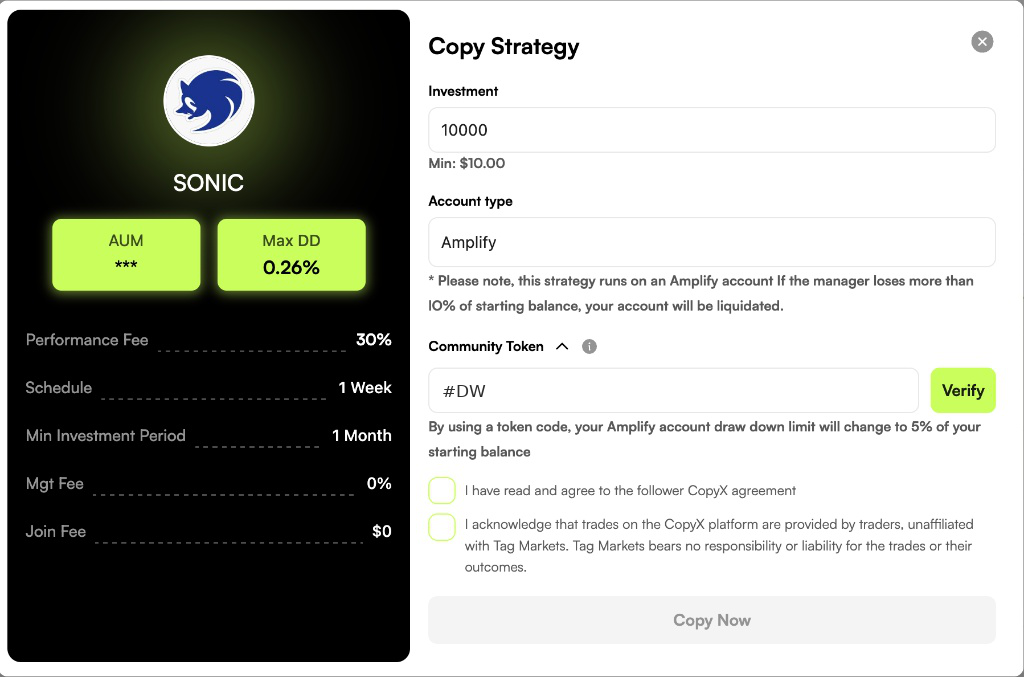
Informe o valor destinado à estratégia, confirme o tipo de conta Amplify e siga os campos de ativação mostrados pela plataforma. Leia todas as confirmações antes de concluir.
Três telas de referência para consultar operações e acessar o MetaTrader 5.
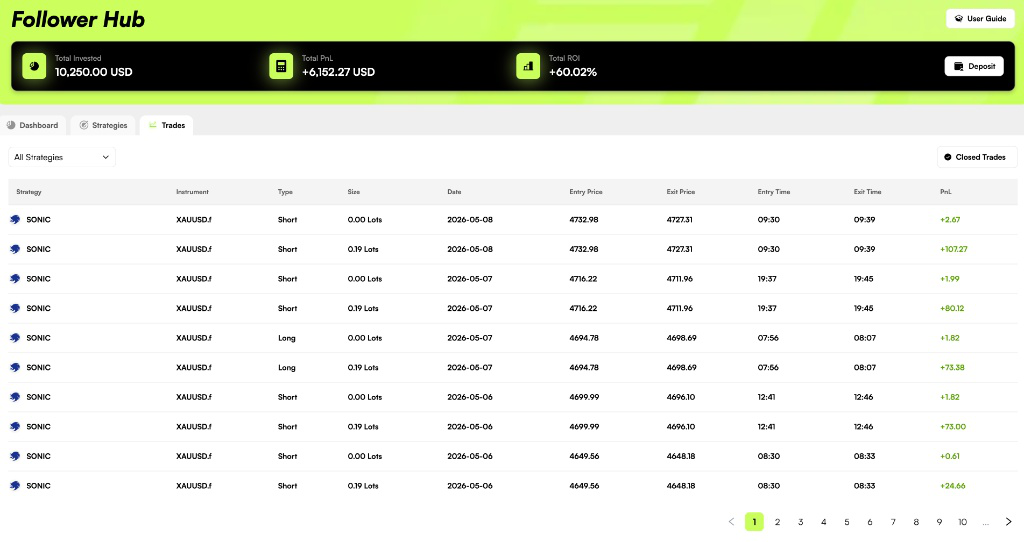
Consulte as operações e o histórico diretamente no Follower Hub.
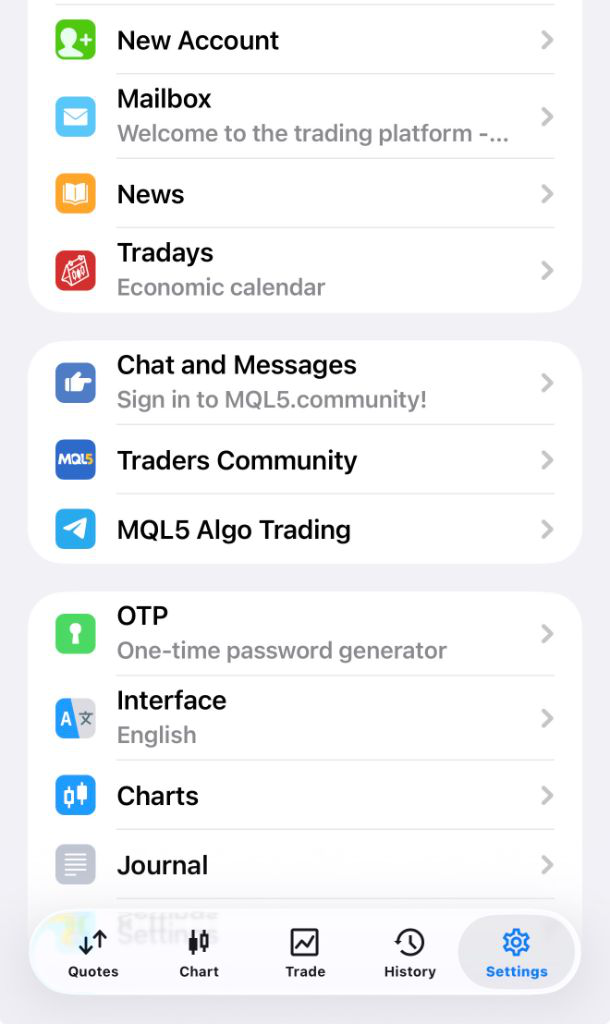
No aplicativo, acesse as configurações e escolha a opção para adicionar uma conta.
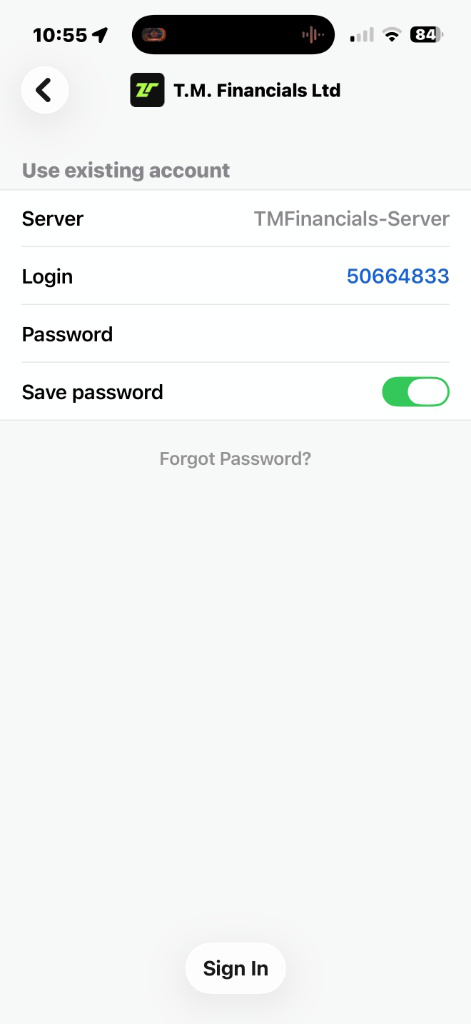
Selecione o servidor informado pela corretora e use os dados recebidos para entrar.
Acompanhe saldo, operações, custos e drawdown pela sua conta. Você continua responsável por revisar as condições e decidir quando permanecer ou sair.
Falar com a AiTech